Что делать, если не работает мышка
Самое главное — не паникуйте. В большинстве случаев, когда не работает мышь, проблема решается простым изменением настроек.
Что делать в первую очередь
Исключите поломку мыши
Прежде всего, необходимо выяснить, в чем заключается проблема - в самом устройстве или в компьютере. Для этого подключите мышь к любому другому настольному или портативному компьютеру. Если он работает, то дело в компьютере, если нет, то в мыши.
Только лучшие тексты о технологиях, отношениях, спорте, кино и многом другом - на вашем Telegram-канале Лайфхакера. Подпишитесь!
Только лучшие тексты об отношениях, спорте, кино, здоровье и многом другом - на нашем канале Pinterest. Подпишитесь!
Вы также можете поступить наоборот. Найдите и подключите к компьютеру заведомо исправную мышь. Если это не сработает, это подтвердит, что у вашего компьютера проблемы.
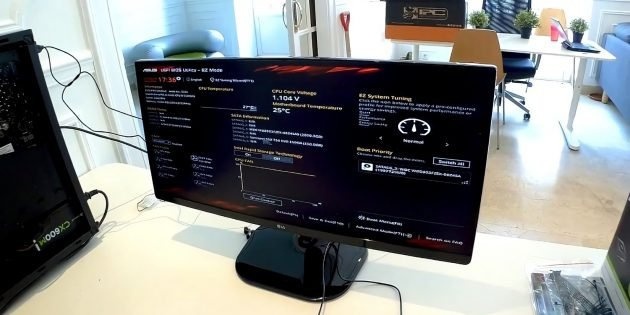
Экран настроек UEFI BIOS. Фото кредиты: Общественное достояние / Pinterest
Еще один способ убедиться, что ваша мышь работает правильно, - проверить ее функции вне операционной системы. Это можно сделать в настройках UEFI на современных компьютерах или загрузившись с программы установки или Live CD на старых компьютерах. Если мышь работает нормально, то проблема точно в ОС или драйверах.
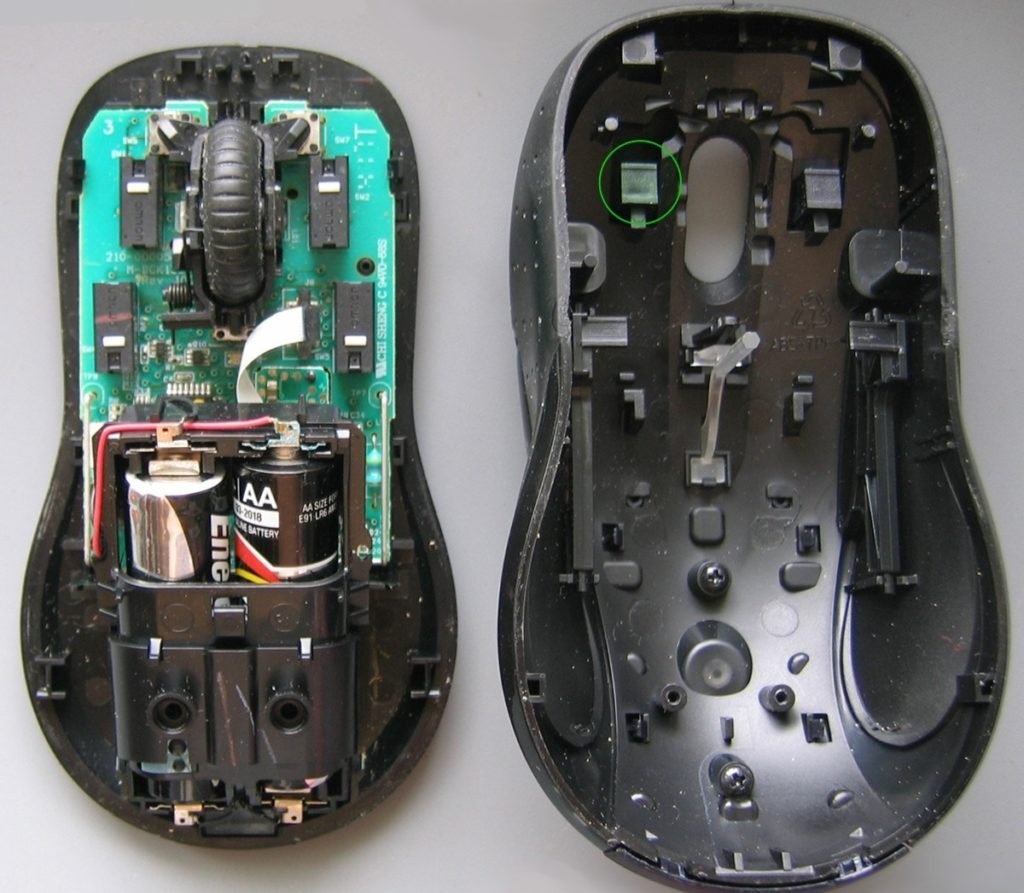
Поврежденную мышь легче заменить, чем отремонтировать. Исключение составляют дорогие игровые модели, которые можно отремонтировать. Компьютерные сбои можно легко устранить одним из следующих методов.
Проверьте провод
Кабель является слабым местом в проводных мышах, поэтому лучше всего начинать поиск неисправностей именно с него. Внимательно проверьте изоляцию на наличие трещин и других повреждений: возможно, кабель был раздавлен или покусан животными.
Если мышь начинает работать, когда вы перемещаете кабель или устанавливаете ее в определенное положение, кабели повреждены. У вас есть два варианта: не объединять и просто заменить мышь на новую, или попытаться разобрать и припаять провода и изолировать соединение.
Замените батарейку
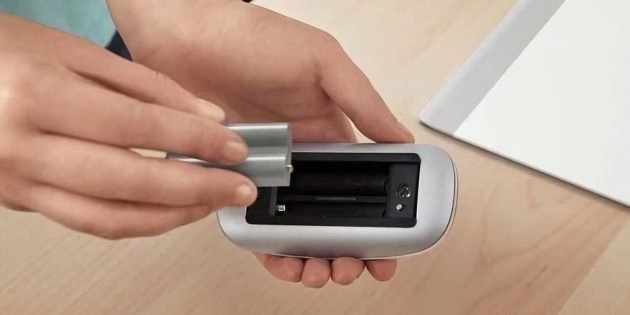
В случае беспроводных устройств причиной отсутствия связи с приемником может быть разряженная батарея. В этом случае проблему можно легко решить, заменив аккумулятор на новый, качественный. Если вы используете аккумуляторную батарею, просто зарядите ее.
Убедитесь в исправности порта
Следующим логическим шагом будет проверка работоспособности порта, к которому подключена мышь. Если это USB-разъем, попробуйте подключить флэш-накопитель или другое устройство и проверьте, работает ли оно. В качестве альтернативы можно просто подключить мышь к другому порту, предпочтительно к тому, который находится сзади или сверху.
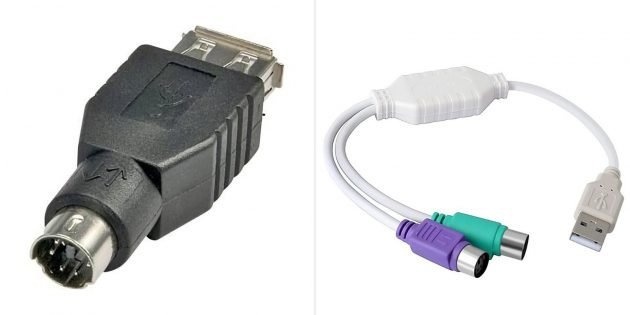
На материнской плате есть только один порт PS/2 для мыши, поэтому можно попробовать подключиться к USB с помощью специального адаптера. Также стоит проверить контакты самого разъема - они имеют форму штырьков и иногда гнутся. Вы можете легко выпрямить их с помощью пинцета или тонкой отвертки.
Кстати, проверьте, не подключена ли случайно мышь к разъему клавиатуры. Порты не взаимозаменяемы, поэтому ничего не подойдет.
Выполните сброс батареи ноутбука
Отказ мыши на мобильных устройствах часто вызван ошибками программного обеспечения, которые можно исправить, выполнив процедуру инициализации. Действуйте следующим образом:
- Полностью отключите ноутбук от сети и отсоедините его от источника питания.
- Извлеките аккумулятор, если он съемный.
- Нажмите и удерживайте кнопку питания в течение 30-60 секунд.
- Если аккумулятор был извлечен, замените его.
- Включите ноутбук и подключите мышь, она должна работать.
Измените настройки
Иногда мышь работает, но ведет себя странно. Например, курсор перемещается слишком медленно или скачками. В этом случае проверьте чувствительность мыши и другие настройки мыши.
Windows
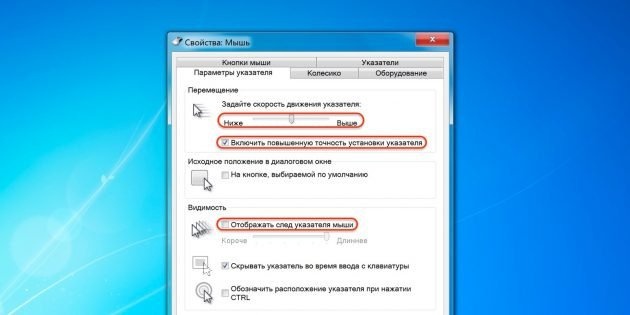
- Запустите "Панель управления", перейдите в раздел "Оборудование и звук".
- Откройте элемент "Мышь" и перейдите на вкладку "Настройки указателя".
- Обратите внимание на параметр "Скорость указателя". Установите среднее значение и постепенно изменяйте его. Однако не переусердствуйте: слишком высокая скорость может привести к снижению точности.
- "Включить повышенную точность указателя" - эта настройка часто вызывает проблемы. Попробуйте включить или выключить его и проверьте работу манипулятора.
- "Отображать след указателя мыши" - когда эта опция включена, за курсором следует длинная полоса, которую многие принимают за медленную работу системы. Проверьте и отключите этот параметр.
macOS
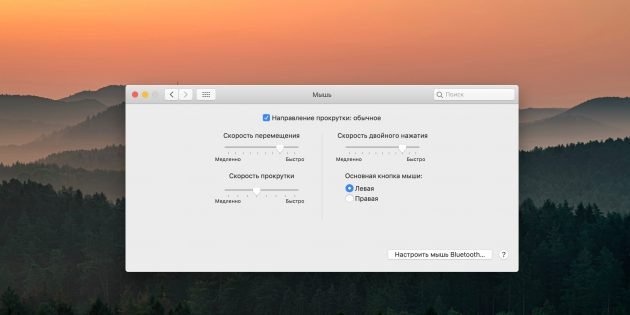
- Откройте Системные настройки.
- Перейдите в раздел "Мышь".
- Попробуйте изменить все значения настроек. Переместите ползунки и оцените результат.
Linux
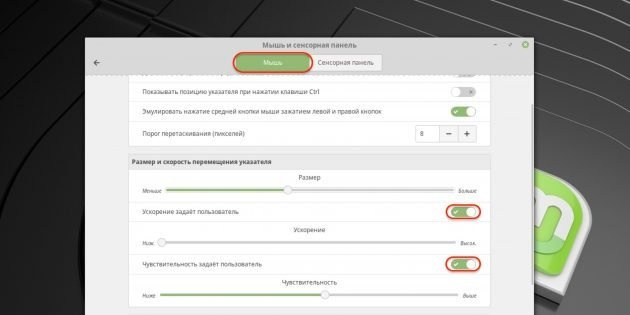
- Перейдите в главное меню и откройте System Preferences.
- Перейдите в раздел "Мышь и тачпад".
- Включите переключатели "Ускорение, заданное пользователем". (Ускорение, заданное пользователем" и "Чувствительность, заданная пользователем". (Чувствительность, определяемая пользователем).
- Поэкспериментируйте с изменением настроек.
Как исправить системные неполадки с мышкой в Windows
Проверьте компьютер на вирусы
Ваша мышь может не работать из-за вирусов и других вредоносных программ. Чтобы убедиться в их отсутствии, выполните полную проверку всех дисков с помощью антивирусного программного обеспечения.
Чтобы начать работу, откройте меню Пуск с помощью клавиши Win и с помощью клавиш со стрелками найдите нужное приложение и откройте его, нажав Enter. Вы также можете выполнить поиск с помощью Win + S и ввести название программы. Для перемещения по окну приложения используйте те же клавиши со стрелками и клавишу Tab.
Используйте мастер устранения неполадок
Если у вас Windows, воспользуйтесь встроенным средством устранения неисправностей оборудования. Возможно, это не всегда помогает, но попробовать стоит.
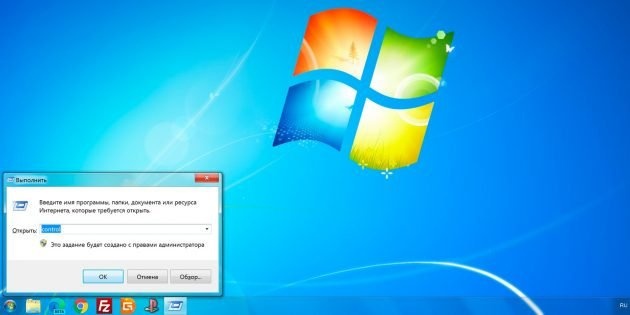
1. откройте меню "Выполнить", нажав Win + R, введите control и нажмите Enter.
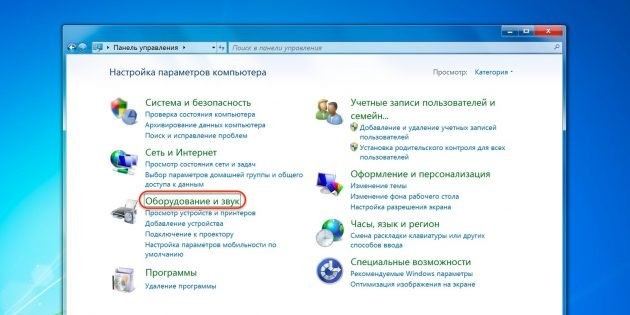
2. с помощью клавиш со стрелками на клавиатуре выделите "Оборудование и звук" и нажмите Enter, чтобы открыть его.
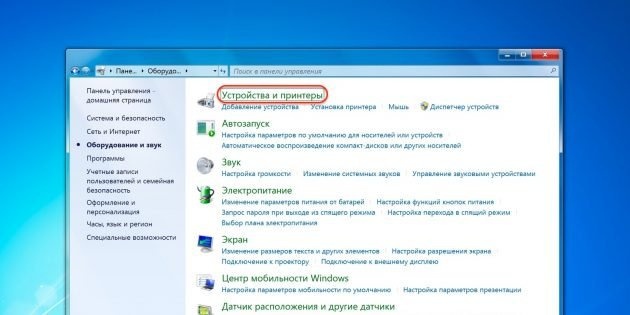
Таким же образом перейдите на вкладку Устройства и принтеры.
Выделите мышь и нажмите клавишу контекстного меню на клавиатуре или сочетание клавиш Shift + F10. 5.
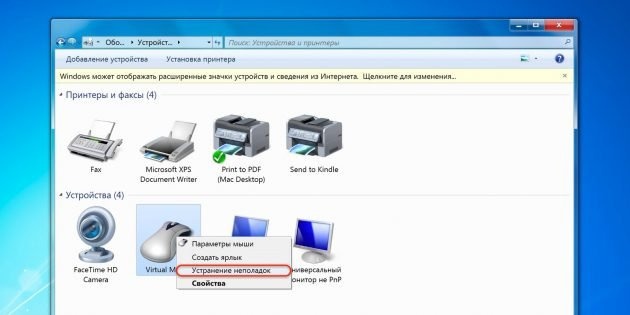
5. в появившемся меню выберите Устранение неполадок и следуйте инструкциям мастера. Затем перезагрузите компьютер и проверьте работу мыши.
Установите или обновите драйверы
Для компьютеров под управлением Windows другой распространенной причиной проблем с мышью является неисправный драйвер. Проблема может быть решена путем обновления или переустановки соответствующего программного обеспечения в "Диспетчере устройств".
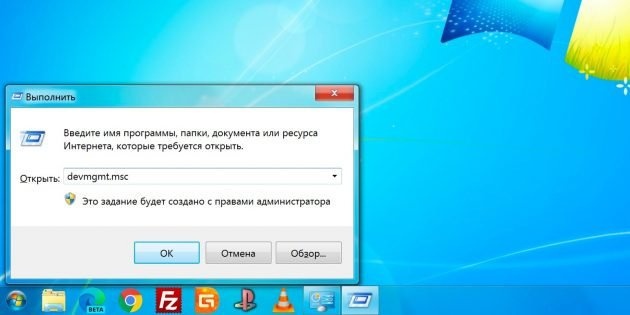
1) Нажмите Win + R, чтобы открыть меню "Выполнить", введите devmgmt.msc и нажмите Enter.
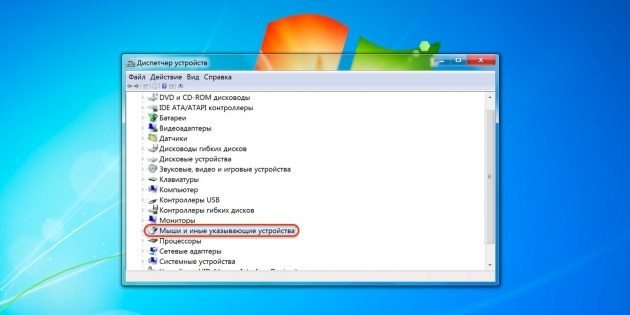
2) С помощью стрелок вверх и вниз на клавиатуре перейдите к разделу "Мыши и другие указывающие устройства".
3) Разверните список с помощью стрелки вправо, найдите мышь и вызовите контекстное меню с помощью соответствующей клавиши или Shift + F10.
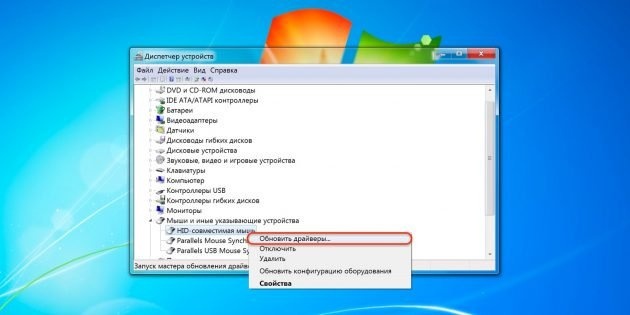
Выберите "Обновить драйверы" и подождите, пока Windows завершит процедуру.
Если это не поможет, попробуйте удалить устройство и перезагрузить компьютер. При следующем перезапуске система обнаружит мышь и установит для нее драйвер.
Как исправить системные неполадки с мышкой в macOS
Для этого необходимо установить драйвер.
Драйверы для фирменной мыши Apple Magic Mouse включены в macOS и никогда не вызывают проблем. Если вы используете мышь стороннего производителя с дополнительными кнопками, могут возникнуть проблемы. Как правило, основные функции будут нормально работать со стандартным драйвером, но расширенные функции - нет.
Загрузите специальные драйверы для вашей мыши, чтобы устранить проблему. Загрузите их с официального сайта производителя устройства и установите, следуя инструкциям мастера.
Как исправить системные неполадки с мышкой в Linux
Как и в других операционных системах, в дистрибутивах Linux драйверы устройств ввода устанавливаются автоматически, но иногда происходят сбои, вызывающие проблемы с оборудованием. Наиболее распространенным способом решения проблемы является переустановка драйверов.
Для этого запустите терминал и выполните следующую команду:
sudo apt-get install -reinstall xserver-xorg-input-all
Перезагрузите компьютер, и все должно работать.
Как временно решить проблему с мышкой
Временным решением может быть использование функции управления курсором клавиатуры, которая позволяет перемещать курсор с помощью клавиш цифровой клавиатуры. Чтобы включить его, сделайте следующее
Windows
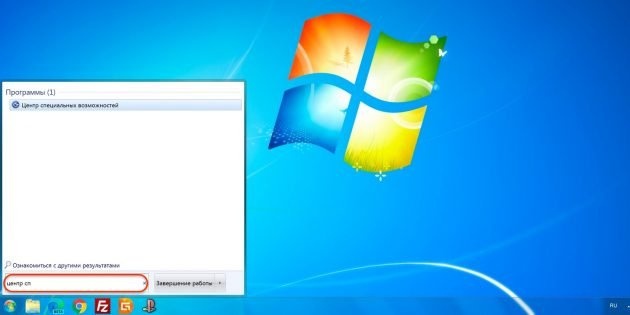
(1) Откройте окно поиска с помощью Win + S, введите "Центр специальных функций", а затем нажмите Enter.
2. с помощью клавиши Tab выделите "Облегчение работы мыши" и нажмите пробел или Enter.
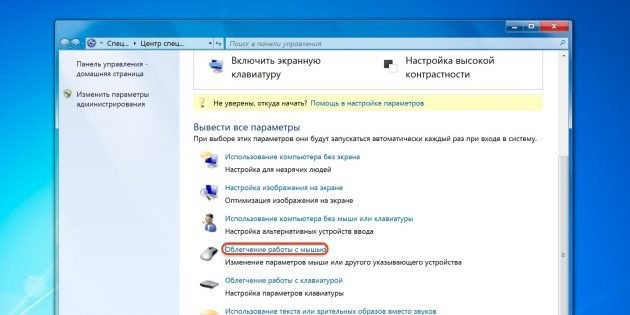
Таким же образом перейдите к пункту "Включить управление указателями клавиатуры" и выделите его. 4.
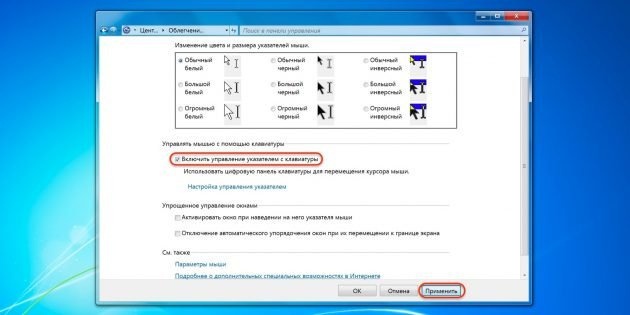
4) Используйте клавиши Tab и Enter для активации кнопки "Применить", затем выберите "OK".
5. все клавиши цифровой клавиатуры теперь отвечают за навигацию курсора. Используйте "/" для выбора левой кнопки мыши, "-" для выбора правой кнопки мыши и "5" для нажатия. Для перетаскивания объектов используются клавиши "0" и ".", первая клавиша служит для "захвата", а вторая - для "отпускания".
Чтобы переключить цифровой блок в обычный режим, нажмите комбинацию клавиш left Alt + Shift + Num Lock. Повторное нажатие восстановит управление курсором с клавиатуры.
macOS
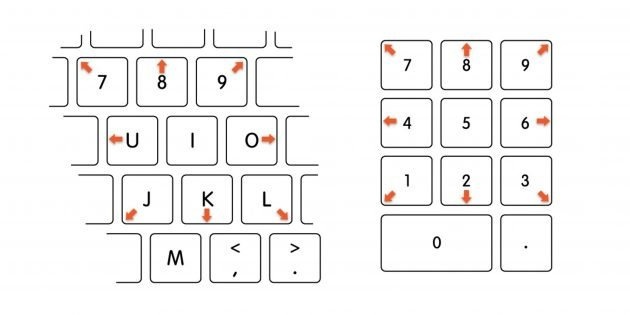
Изображение: Apple
- Нажмите Option + Command + F5.
- С помощью клавиши Tab выделите Включить клавиши управления.
- Нажмите пробел и Enter.
- Теперь используйте клавиши 7, 8, 9, 4, 6, 1, 2, 3 на цифровой клавиатуре или 7, 8, 9, U, O, J, K, L на обычной клавиатуре для перемещения мыши. Клавиша "5" на цифровой клавиатуре или клавиша "I" отвечают за нажатие кнопки мыши, а клавиши "0" и "M" - за нажатие и удержание соответственно.
Linux
В большинстве дистрибутивов управление курсором с клавиатуры работает немедленно и вызывается комбинацией Alt + Left Shift + Num Lock, как в Windows, или просто Shift + NumLock. В некоторых случаях эта функция может быть отключена по умолчанию. Чтобы активировать его, введите в терминале следующую команду:
setxkbmap -option клавиатура:указательные клавиши
Перемещение курсора осуществляется с помощью кнопок цифровой клавиатуры вокруг кнопки "5". В верхнем ряду переключаются кнопки мыши, а щелчки выполняются клавишами "пять" и "плюс".
 Как оттереть темные полосы на обувиКак убрать черные полосы с обуви? Вычистить их простой водой не получится, но есть несколько домашних средств, способных без труда устранить полосы.
 Как очистить кирпич от цемента, бетона, штукатурки - методы каменщиковКирпич – основной материал не только для строительства дома, но и заборов, других сооружений. Речь пойдет про очистку кирпича от засохшего цементного раствора, клея и пр.
 Как и чем почистить утюг от нагара на подошвеЭффективные способы очистить утюг от пригара на подошве, которые можно использовать в домашних условиях.
 Способы отмыть зеленку с линолеума - несколько советовПролитый на линолеум пузырек зеленки – настоящее бедствие для любой хозяйки. Отмыть ее будет не так уж и просто. Так чем отмыть зеленку с линолеума?
 Как стереть цветной карандаш с плоской поверхностиКак стереть цветной карандаш? Дети любят раскраски, а иногда чистым холстом для них может послужить окружающая их обстановка (к примеру, стены). К счастью
 Как почистить белые кроссовки, чтобы они выглядели как новенькиеПроверенные советы, как почистить белые кроссовки в домашних условиях. Попробуйте будут выглядеть как новые