Что делать, если не включается компьютер
Компьютер может не запуститься из-за неправильного подключения или неисправных кабелей, ошибок в программном обеспечении, неправильной установки или повреждения внутренних деталей. Некоторые из этих проблем может решить только специалист. Однако прежде чем отдать устройство в ремонт, попробуйте воспользоваться советами, приведенными в этой статье.
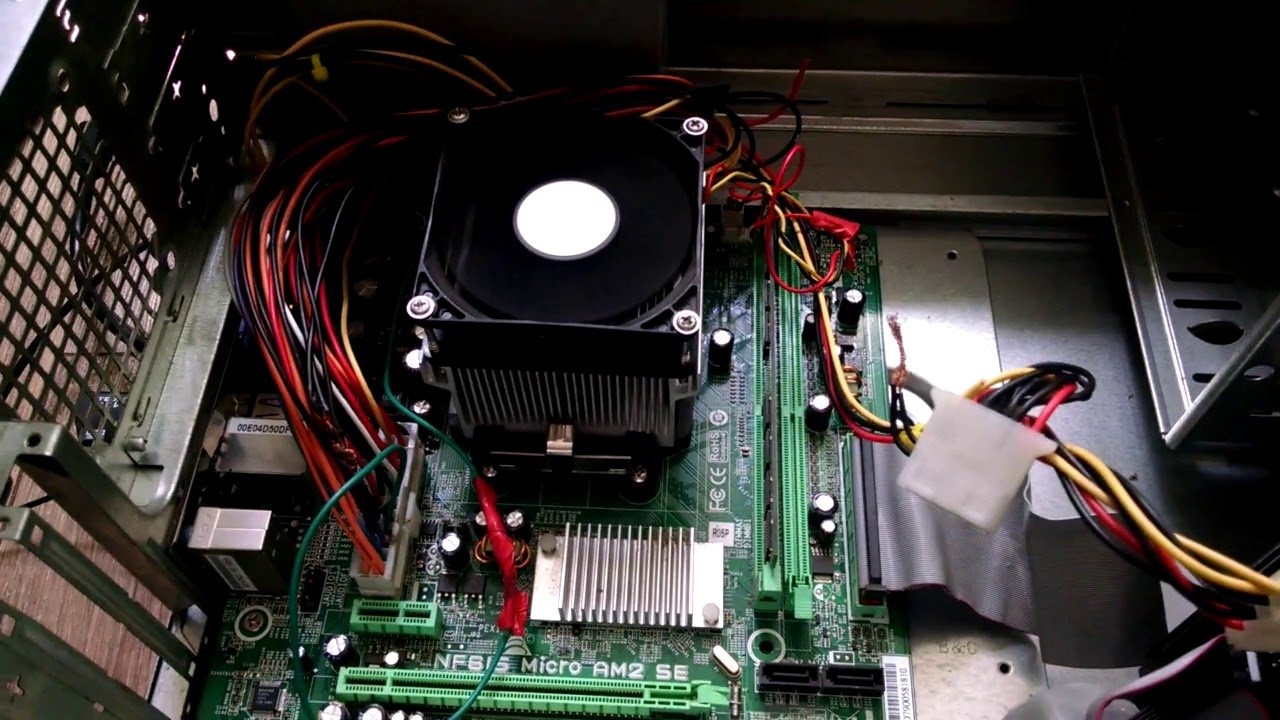
Если компьютер перестал включаться после его разборки, проверьте, правильно ли установлены, подключены и надежно закреплены на месте все детали. Только после этого выполните следующие действия.
1. Если компьютер никак не реагирует на попытки включения или сразу выключается
Убедитесь, что розетка работает. Убедитесь, что кабели подключены правильно и без повреждений. Если вы используете удлинитель для подключения к розетке, проверьте также его кнопку. Отключите все ненужные устройства от компьютера. На задней панели системного блока может находиться дополнительный выключатель питания - проверьте и его.
Если у вас есть ноутбук, переведите его в режим зарядки и подождите не менее 30 минут, прежде чем снова пытаться включить его. Если индикатор зарядки на адаптере питания или ноутбуке не горит и устройство не включается, замените зарядное устройство на исправное.
Многие материнские платы имеют съемный аккумулятор, который гарантирует, что определенные настройки компьютера не будут сброшены даже при полном выключении компьютера. Если вы не хотите рисковать аннулированием гарантии, отключите устройство от сети и откройте корпус. Затем осторожно попытайтесь вынуть аккумулятор и через несколько минут вставьте его обратно. Это приведет к сбросу всех настроек, чего может быть достаточно для загрузки компьютера.
Если переустановка не поможет, возможно, батарея просто села. Это также может препятствовать включению. Если вы не заменяли батарею в течение нескольких лет, возможно, стоит купить новую, заменить ее на старую и проверить компьютер.
Будьте осторожны, некоторые устройства могут не иметь съемного аккумулятора. В этом случае замена или переустановка может быть невозможна.
2. Если после включения вы видите только чёрный экран
Предположим, ваш компьютер работает, свет горит, кулеры гудят, но экран не реагирует.
Если вы используете отдельный монитор и его индикатор не загорается, проверьте кабель и правильность подключения монитора. Если возможно, замените кабель. Если это не помогло, верните монитор в сервисный центр.
Если индикатор монитора горит или у вас ноутбук, экран которого остается черным, вероятно, что-то не так с аппаратным обеспечением компьютера. В этом случае лучше всего обратиться к специалисту.
Если компьютер издает шум при включении, отключите все устройства, кроме монитора, и попробуйте включить его снова.
В некоторых случаях также может помочь переустановка или замена батареи материнской платы (см. предыдущий шаг).
3. Если компьютер включается, но не загружается Windows
Если Windows не запускается или запускается слишком долго, выполните следующую процедуру.
4. Если компьютер включается, но не загружается macOS
Попробуйте загрузить Mac в Безопасном режиме. Для этого нажмите и удерживайте клавишу Shift в течение нескольких секунд сразу после включения. Если у вас MacBook, сначала подключите его.
Если компьютер запускается в этом режиме, система может автоматически устранить все проблемы, препятствующие запуску. Перезагрузите устройство, не нажимая никаких клавиш, и проверьте, загрузилась ли macOS. Если это не помогло, попробуйте восстановить операционную систему.
5. Если ничего не помогло
Если приведенные выше советы не помогли, вы можете обратиться за помощью в сервисный центр или попробовать вернуть компьютер в магазин по гарантии.
 Как оттереть темные полосы на обувиКак убрать черные полосы с обуви? Вычистить их простой водой не получится, но есть несколько домашних средств, способных без труда устранить полосы.
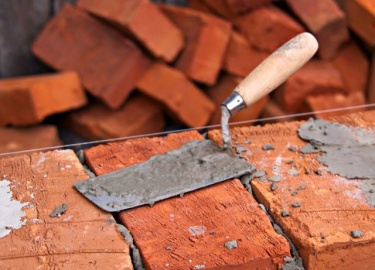 Как очистить кирпич от цемента, бетона, штукатурки - методы каменщиковКирпич – основной материал не только для строительства дома, но и заборов, других сооружений. Речь пойдет про очистку кирпича от засохшего цементного раствора, клея и пр.
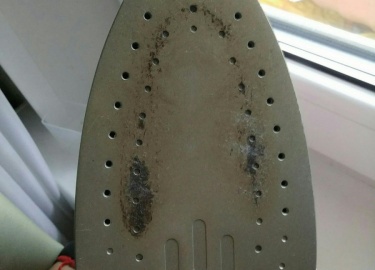 Как и чем почистить утюг от нагара на подошвеЭффективные способы очистить утюг от пригара на подошве, которые можно использовать в домашних условиях.
 Способы отмыть зеленку с линолеума - несколько советовПролитый на линолеум пузырек зеленки – настоящее бедствие для любой хозяйки. Отмыть ее будет не так уж и просто. Так чем отмыть зеленку с линолеума?
 Как стереть цветной карандаш с плоской поверхностиКак стереть цветной карандаш? Дети любят раскраски, а иногда чистым холстом для них может послужить окружающая их обстановка (к примеру, стены). К счастью
 Как почистить белые кроссовки, чтобы они выглядели как новенькиеПроверенные советы, как почистить белые кроссовки в домашних условиях. Попробуйте будут выглядеть как новые