Не работает клавиатура на ноутбуке
Все причины: почему не работает клавиатура на ноутбуке. Подробные инструкции по самостоятельному ремонту. От обновления драйвера и отката до проверки шлейфа

Инструкции по ремонту Как переключить клавиатуру на ноутбуке: 9 способов починить ноутбук своими руками.
Одной из самых распространенных проблем владельцев ноутбуков является неработающая клавиатура на ноутбуке.
Причин может быть много - как аппаратных, так и программных. И часто вы можете решить проблему самостоятельно.
Как активировать клавиатуру на ноутбуке, если она не работает? Вот 9 способов починить ноутбук, а также временные решения, которые помогут вам обойти встроенную клавиатуру.

Эти советы универсальны и применимы к любому ноутбуку - Asus, Lenovo или ноутбуку любого другого производителя. Инструкции предполагают, что вы работаете с операционной системой Windows. Не имеет значения, какая версия операционной системы у вас установлена - Windows 10, Windows 7, Vista или Windows 8.
Как включить клавиатуру на ноутбуке: инструкция
1. Достаньте аккумулятор ноутбука.
Это звучит странно, но часто помогает. Если клавиатура ноутбука перестала работать, полностью отключите питание.
Отсоедините шнур питания, закройте крышку, переверните ноутбук вверх дном и извлеките аккумулятор. Проверьте, не перегорел ли он. Если это так, не используйте его, отключите питание от сети.
Если батарея в порядке, установите ее на место и включите ноутбук. 2.
2. Обновите драйвер клавиатуры.
Не тратьте время на попытки выяснить, может ли проблема заключаться в водителе. Просто обновите его.
Это распространенный способ решения проблемы неработающей клавиатуры на ноутбуке. Он также эффективен, когда не работают отдельные клавиши, а не вся клавиатура.
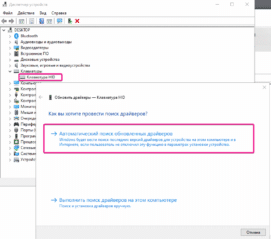
Щелкните правой кнопкой мыши на Пуск и выберите Диспетчер устройств. Перейдите на вкладку Клавиатуры и щелкните правой кнопкой мыши на доступной клавиатуре. Выберите Обновить драйвер. Далее - Автоматический поиск обновленных драйверов. Если это не драйвер, Windows 10 сообщит вам, что на устройстве установлена последняя версия драйвера.
Чтобы быть на 100% уверенным, что проблема не связана с устаревшим программным обеспечением ноутбука или конфликтом в работе отдельных компонентов, мы предлагаем зайти на сайт производителя и обновить программное обеспечение вручную.
Рекомендуемая литература Не работает wifi на ноутбуке - советы мастера
Для этого в подвале или меню официального сайта производителя найдите раздел Drivers and Support (Драйверы и поддержка). Введите модель или серийный номер вашего устройства и обновите предложенное программное обеспечение.
3. Настройка питания ноутбука.
Если клавиатура Windows иногда не работает, но начинает работать снова после перезагрузки, попробуйте следующий метод.
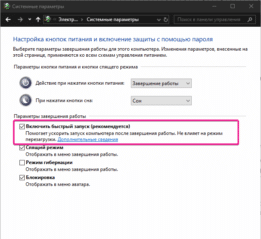
Щелкните правой кнопкой мыши на Пуск, выберите Управление энергопотреблением. В меню справа найдите пункт Дополнительные параметры питания.
В левом меню открывшегося окна выберите Действие кнопки питания. Снимите флажок Изменить параметры, которые в данный момент недоступны.
Снимите флажок Включить быстрый запуск. Сохраните настройки и перезагрузите ноутбук.
4. Создание новой задачи.
Если клавиатура не работает после входа в учетную запись, используйте диспетчер задач, чтобы найти процесс ctfmon.exe.
Если его там нет, запустите его вручную через Файл - Запустить новую задачу.
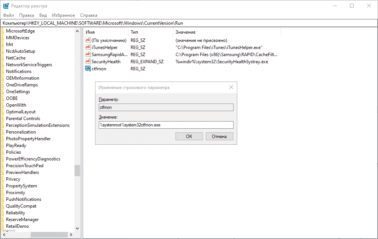
Если это сработает, добавьте процесс в автозапуск через реестр. Для этого нажмите Win+R. В открывшемся окне введите regedit и нажмите Ok. Затем перейдите по следующему пути: HKEY_LOCAL_MACHINE - SOFTWARE - Microsoft - Windows - CurrentVersion - Run.
Затем выберите меню Правка - Создать - Строковый параметр. Имя - ctfmon, значение - %systemroot%system32ctfmon.exe. Перезагрузите ноутбук.
5. Проверка на вредоносное ПО.
Следующий шаг - проверка ноутбука на наличие вирусов или других нежелательных программ. Для этого загрузите инструмент Malwarebytes с официального сайта производителя (бесплатная загрузка) и запустите полное сканирование.
Если у вас установлена бесплатная антивирусная программа, такая как Avira, 360 Total Security или Avast, отключите ее. Перезагрузите ноутбук после очистки системы от вредоносных программ.
6. Очистка от системного мусора и чистка реестра.
Это также может привести к тому, что клавиатура ноутбука перестанет работать. Для очистки Windows установите бесплатную версию программы CCleaner с официального сайта.
Очистите операционную систему и восстановите целостность реестра в соответствии с нашими инструкциями. Затем перезагрузите ноутбук.
7. Проверьте режим залипания клавиш.
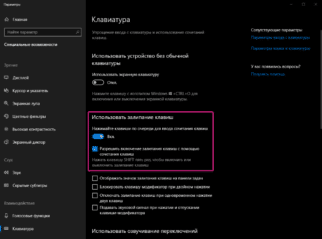
В поле поиска введите Специальные параметры возможностей клавиатуры.
Убедитесь, что кнопка Use Key Jam активна.
Если да, деактивируйте его.
Снимите флажок Разрешить заклинивание клавиш с помощью сочетаний клавиш, чтобы избежать случайной активации в будущем.
Рекомендуем прочитать Как читать и использовать книгу ордеров на бирже Bittrex
8. Обновление Windows.
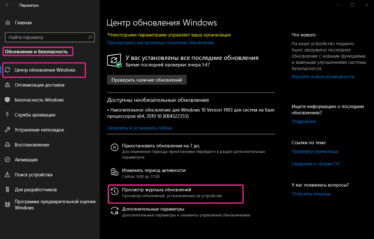
К сожалению, распространенной причиной неработающей клавиатуры ноутбука является установленное обновление Windows 10.
Если после следующего обновления у вас возникнут проблемы с клавиатурой, удалите обновление.
Для этого зайдите в системные настройки и выберите Обновление и безопасность. Далее - Просмотр журнала обновлений. Вы увидите последние установленные обновления, которые вызвали неисправность клавиатуры вашего ноутбука. Нажмите Удалить обновления и перезагрузите ноутбук.
9. Проверка шлейфа.
Не выполняйте этот шаг, если вам неудобно держать отвертку в руке. Придется разобрать часть корпуса ноутбука и проверить, почему не работает клавиатура. Одна из возможных причин - плоский кабель, соединяющий клавиатуру с материнской платой.
Найдите на YouTube видео о том, как разобрать конкретную модель ноутбука. Перед началом работы отсоедините устройство от источника питания и извлеките батарею. Надевайте резиновые перчатки, чтобы избежать статического электричества. Сфотографируйте каждый шаг разборки, чтобы потом не было трудностей при сборке ноутбука.
Поднимите верхнюю часть корпуса клавиатуры и проверьте, подключен ли кабель. Насадка короткая и хорошо закреплена, но иногда она выпадает (обычно после непрофессионального ремонта).
Осторожно отсоедините патрубок (потянув за белый выступ вправо и влево). Проверьте его на наличие признаков окисления или разрыва. Если со шлейфом все в порядке, то, скорее всего, проблема в микроконтроллере.
Клавиатура на ноутбуке не работает после всего описанного, что делать?
Если ни один из вышеперечисленных методов не помог, обратитесь в мастерскую по ремонту компьютеров. Причина - аппаратная, и без специальных знаний и оборудования вы ее не устраните.
Сразу же назовите стоимость работы. Если вы не можете назвать точную цену, попросите назвать диапазон цен и указать, сколько будет стоить работа.
Убедитесь, что вы получили акт выполненных работ или бланк строгой отчетности, в котором перечислены все выполненные услуги.
Чем заменить клавиатуру: временное решение
Пока клавиатура ноутбука не работает, используйте временное решение:
- экранной клавиатуры,
- Клавиатура стороннего производителя с разъемом USB.
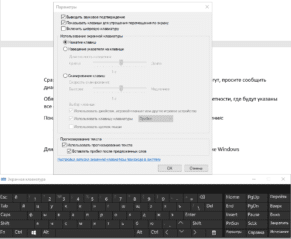
Чтобы воспользоваться встроенной клавиатурой Windows, введите команду Экранная клавиатура в Finder (или выполните следующие действия: Настройки - Специальные возможности - Клавиатура - Экранная клавиатура). Вы можете набрать текст и закрыть окно или закрепить клавиатуру на панели задач.
Внешняя (полнофункциональная) клавиатура - это более удобная замена неработающей клавиатуре ноутбука. Подключите его к порту USB. Если драйвер не установился автоматически, наберите в поисковой системе модель вашей клавиатуры и установите драйвер вручную.
Рекомендуем прочитать Доступ к lostfilm.tv: инструкции для ПК, Android и iOS
Если у вас остались вопросы о клавиатуре ноутбука, пишите в нашу группу Telegram.
 Как оттереть темные полосы на обувиКак убрать черные полосы с обуви? Вычистить их простой водой не получится, но есть несколько домашних средств, способных без труда устранить полосы.
 Как очистить кирпич от цемента, бетона, штукатурки - методы каменщиковКирпич – основной материал не только для строительства дома, но и заборов, других сооружений. Речь пойдет про очистку кирпича от засохшего цементного раствора, клея и пр.
 Как и чем почистить утюг от нагара на подошвеЭффективные способы очистить утюг от пригара на подошве, которые можно использовать в домашних условиях.
 Способы отмыть зеленку с линолеума - несколько советовПролитый на линолеум пузырек зеленки – настоящее бедствие для любой хозяйки. Отмыть ее будет не так уж и просто. Так чем отмыть зеленку с линолеума?
 Как стереть цветной карандаш с плоской поверхностиКак стереть цветной карандаш? Дети любят раскраски, а иногда чистым холстом для них может послужить окружающая их обстановка (к примеру, стены). К счастью
 Как почистить белые кроссовки, чтобы они выглядели как новенькиеПроверенные советы, как почистить белые кроссовки в домашних условиях. Попробуйте будут выглядеть как новые